
Як додати календар Outlook на iPhone (3 способи)
Найшвидше побачити події Outlook на iPhone — додати акаунт Microsoft у Settings: календар Outlook з'явиться в застосунку Календар. Також можна підписатися на опублікований календар Outlook за посиланням (лише для читання). Якщо потрібен планер, який працює з Outlook та іншими твоїми календарями, обери застосунок, що показує їх усі в одному місці.
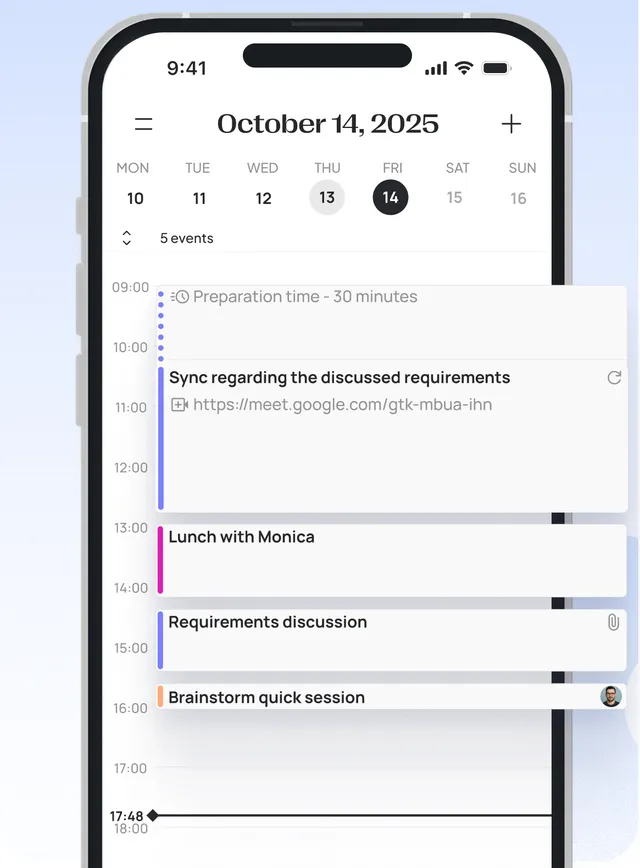
Який спосіб тобі підходить?
| Спосіб | Акаунт Microsoft у Settings | Підписка за посиланням | Застосунок Outlook | Dailer на iPhone Найпростіше на iPhone |
|---|---|---|---|---|
| Що отримуєш | Календар Outlook у Календарі на iPhone | Копія одного календаря Outlook лише для читання | Календар Outlook у застосунку Outlook | Outlook, Google і Apple разом в одному застосунку (без копіювання між ними) |
| Автоматичні оновлення | Так | Так, за розкладом провайдера | Так | Так, підключений до кожного акаунта |
| Редагування подій | Так, у Календарі | Ні (лише читання) | Так, у застосунку Outlook | Так — створюй і видаляй події в будь-якому підключеному календарі вручну або з AI-помічником |
| Для чого | Бачити події Outlook поруч з iCloud | Стежити за календарем, який не треба редагувати | Пошта й календар Outlook в одному застосунку | Планувати день з усіма календарями |
Акаунт Microsoft у Settings
- Що отримуєш
- Календар Outlook у Календарі на iPhone
- Автоматичні оновлення
- Так
- Редагування подій
- Так, у Календарі
- Для чого
- Бачити події Outlook поруч з iCloud
Підписка за посиланням
- Що отримуєш
- Копія одного календаря Outlook лише для читання
- Автоматичні оновлення
- Так, за розкладом провайдера
- Редагування подій
- Ні (лише читання)
- Для чого
- Стежити за календарем, який не треба редагувати
Застосунок Outlook
- Що отримуєш
- Календар Outlook у застосунку Outlook
- Автоматичні оновлення
- Так
- Редагування подій
- Так, у застосунку Outlook
- Для чого
- Пошта й календар Outlook в одному застосунку
Dailer на iPhone
- Що отримуєш
- Outlook, Google і Apple разом в одному застосунку (без копіювання між ними)
- Автоматичні оновлення
- Так, підключений до кожного акаунта
- Редагування подій
- Так — створюй і видаляй події в будь-якому підключеному календарі вручну або з AI-помічником
- Для чого
- Планувати день з усіма календарями
Спосіб 1 — Додати акаунт Outlook у Календар на iPhone
- Відкрий Settings, натисни Apps, потім Calendar.
- Натисни Calendar Accounts, потім Add Account.
- Вибери Outlook.com для особистого акаунта або Microsoft Exchange для робочого чи навчального.
- Увійди й дозволь доступ.
- Залиш увімкненим Calendars (Mail чи Contacts можна вимкнути) і натисни Save.
За замовчуванням увімкнені Mail, Contacts, Calendars і Reminders — вимкни зайве. Для робочого акаунта в організації можуть бути свої правила підключення.
Спосіб 2 — Підписатися на опублікований календар Outlook
- У вебверсії Outlook: SettingsCalendarShared calendars → Publish a calendar. Вибери календар і рівень деталізації, натисни Publish і скопіюй ICS-посилання.
- На iPhone: SettingsAppsCalendarCalendar AccountsAdd AccountOtherAdd Subscribed Calendar.
- Встав ICS-посилання й збережи.
Календар за підпискою доступний лише для читання й оновлюється за розкладом провайдера, не миттєво.
Спосіб 3 — Застосунок Outlook
- Встанови Microsoft Outlook з App Store.
- Відкрий його й натисни SettingsAccountsAdd AccountEmail Account.
- Увійди в акаунт Outlook.
Так Outlook працює у своєму застосунку. Щоб бачити Outlook поруч із Google чи Apple, скористайся способом 1 або застосунком, що підключає всі календарі.
Планер, що працює з Outlook: Dailer на iPhone
Підключи акаунти Google, Outlook і Apple до однієї часової шкали. Free включає 1 календарний акаунт, Pro — необмежену кількість. AI-помічник знаходить вільний час і уникає накладок між усіма підключеними календарями. Створюй і перенось події в чаті або голосом у Pro. Створюй або видаляй події в будь-якому з підключених календарів прямо в Dailer — вручну або попросивши AI-помічника. Подія зберігається в календар, який ти обереш, тож ти побачиш її і в Google Calendar, Outlook чи Apple Calendar.
Dailer не копіює події з одного календаря в інший.
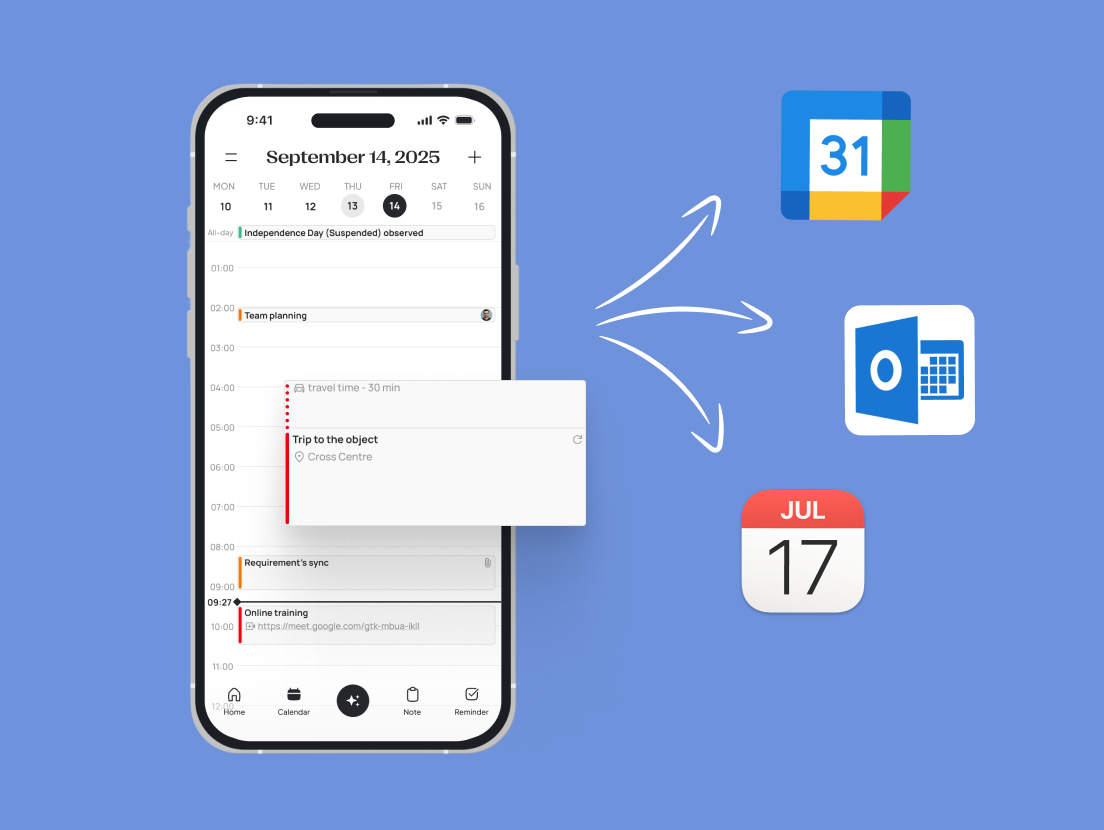
Free: $0. Pro: $6.99 на місяць або $71.90 на рік, з 7-денним безкоштовним пробним періодом.
Почни безкоштовно. Переходь на Pro, коли потрібно більше.
Ціни в доларах США. App Store покаже ціну у твоїй валюті.
Free
$0
- 1 календарний акаунт
- Нотатки й нагадування
- AI-чат із тижневим лімітом
Pro
$5.99/міс при оплаті за рік
або $6.99 щомісяця
- Без обмежень календарів і AI-чату
- Голосовий асистент
- Усі теги й повна аналітика
Питання про календар Outlook на iPhone
Чому події Outlook не з'являються на iPhone?
Перевір, що акаунт додано в Settings → Apps → Calendar → Calendar Accounts і для нього увімкнено Calendars. Microsoft зазначає, що з 1 березня 2026 року пристрої з Exchange ActiveSync версії нижче 16.1 більше не можуть підключатися до Outlook.com.
Чи можна редагувати події Outlook з iPhone?
Так, якщо додати акаунт у Settings або користуватися застосунком Outlook. Календар, доданий за посиланням-підпискою, доступний лише для читання.
Чи є щоденний планер, який працює з Outlook?
Так, наприклад Dailer. Він підключає календарі Outlook, Google і Apple до однієї шкали, і ти можеш створювати або видаляти події в будь-якому з них вручну або попросивши AI-помічника.
Чи можна бачити календарі Outlook і Google разом на iPhone?
Так. Додай обидва акаунти в Settings, і Календар покаже їх разом, або скористайся застосунком на кшталт Dailer, де можна ще й планувати з AI.
Чи копіює Dailer події між Outlook та іншими календарями?
Ні. Ти бачиш усі підключені календарі разом і можеш створювати чи видаляти події в будь-якому з них; кожна подія зберігається в календар, який ти обереш.