
Synchroniser le calendrier Outlook avec l’iPhone (3 méthodes)
Le plus rapide pour voir vos événements Outlook sur iPhone est d’ajouter votre compte Microsoft dans Settings : votre calendrier Outlook apparaît alors dans l’app Calendrier. Vous pouvez aussi vous abonner à un calendrier Outlook publié via un lien (lecture seule). Pour planifier avec Outlook et vos autres calendriers, utilisez une app qui les réunit au même endroit.
Le calendrier ne se synchronise pas ? Voir les solutions →
L’application est en anglais. Vous pouvez écrire et parler à l’IA en français ; pour l’instant, elle répond en anglais.
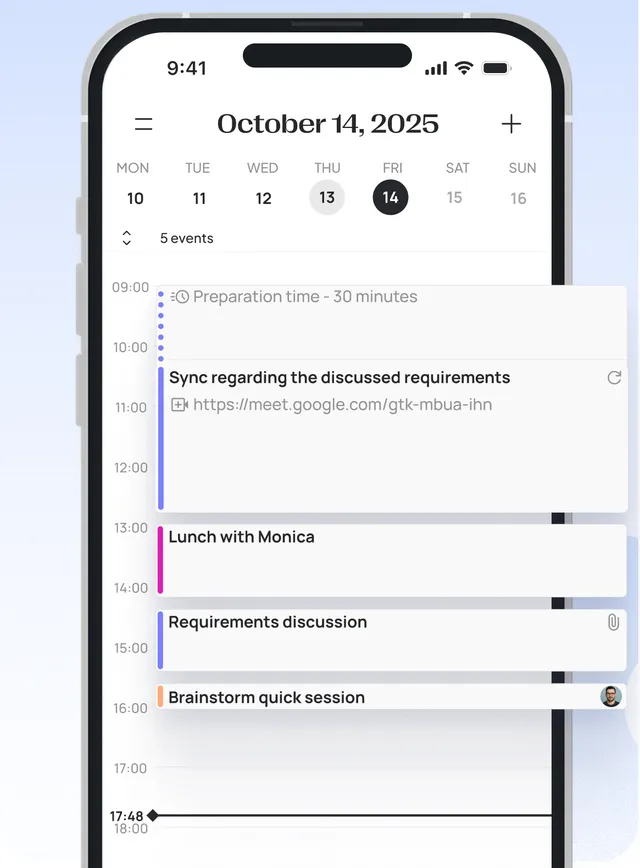
Quelle méthode vous convient ?
| Méthode | Compte Microsoft dans Settings | Abonnement via un lien | App Outlook | Dailer sur iPhone Le plus simple sur iPhone |
|---|---|---|---|---|
| Ce que vous obtenez | Calendrier Outlook dans l’app Calendrier de l’iPhone | Copie en lecture seule d’un calendrier Outlook | Calendrier Outlook dans l’app Outlook | Outlook, Google Agenda et Calendrier Apple dans une app (sans copie entre eux) |
| Mise à jour automatique | Oui | Oui, selon le rythme du fournisseur | Oui | Oui, connecté à chaque compte |
| Modifier les événements | Oui, dans l’app Calendrier | Non (lecture seule) | Oui, dans l’app Outlook | Oui — créez et supprimez des événements dans n’importe quel calendrier connecté, manuellement ou avec l’assistant IA |
| Idéal pour | Voir les événements Outlook à côté de ceux d’iCloud | Suivre un calendrier que vous n’avez pas besoin de modifier | Utiliser le courrier et le calendrier Outlook dans une app | Planifier votre journée avec tous vos calendriers |
Compte Microsoft dans Settings
- Ce que vous obtenez
- Calendrier Outlook dans l’app Calendrier de l’iPhone
- Mise à jour automatique
- Oui
- Modifier les événements
- Oui, dans l’app Calendrier
- Idéal pour
- Voir les événements Outlook à côté de ceux d’iCloud
Abonnement via un lien
- Ce que vous obtenez
- Copie en lecture seule d’un calendrier Outlook
- Mise à jour automatique
- Oui, selon le rythme du fournisseur
- Modifier les événements
- Non (lecture seule)
- Idéal pour
- Suivre un calendrier que vous n’avez pas besoin de modifier
App Outlook
- Ce que vous obtenez
- Calendrier Outlook dans l’app Outlook
- Mise à jour automatique
- Oui
- Modifier les événements
- Oui, dans l’app Outlook
- Idéal pour
- Utiliser le courrier et le calendrier Outlook dans une app
Dailer sur iPhone
- Ce que vous obtenez
- Outlook, Google Agenda et Calendrier Apple dans une app (sans copie entre eux)
- Mise à jour automatique
- Oui, connecté à chaque compte
- Modifier les événements
- Oui — créez et supprimez des événements dans n’importe quel calendrier connecté, manuellement ou avec l’assistant IA
- Idéal pour
- Planifier votre journée avec tous vos calendriers
Méthode 1 — Ajouter votre compte Outlook à l’app Calendrier de l’iPhone
- Ouvrez Settings, touchez Apps, puis Calendar.
- Touchez Calendar Accounts, puis Add Account.
- Choisissez Outlook.com pour un compte personnel ou Microsoft Exchange pour un compte professionnel ou scolaire.
- Connectez-vous et autorisez l’accès.
- Laissez Calendars activé (désactivez Mail ou Contacts si vous n’avez besoin que du calendrier), puis touchez Save.
Par défaut, Mail, Contacts, Calendars et Reminders sont activés : désactivez ce dont vous n’avez pas besoin. Pour un compte professionnel, votre organisation peut avoir ses propres règles de configuration.
Méthode 2 — S’abonner à un calendrier Outlook publié
- Dans Outlook sur le web, ouvrez SettingsCalendarShared calendars → Publish a calendar. Choisissez le calendrier et le niveau de détail, sélectionnez Publish et copiez le lien ICS.
- Sur iPhone, ouvrez SettingsAppsCalendarCalendar AccountsAdd AccountOtherAdd Subscribed Calendar.
- Collez le lien ICS et enregistrez.
Un calendrier par abonnement est en lecture seule et se met à jour selon le rythme du fournisseur, pas instantanément.
Méthode 3 — Utiliser l’app Outlook
- Installez Microsoft Outlook depuis l’App Store.
- Ouvrez l’app, puis touchez SettingsAccountsAdd AccountEmail Account.
- Connectez-vous avec votre compte Outlook.
Outlook reste ainsi dans sa propre app. Pour voir Outlook à côté de Google Agenda ou de Calendrier Apple, utilisez la méthode 1 ou une app qui connecte tous vos calendriers.
Un planificateur compatible avec Outlook : Dailer sur iPhone
Connectez vos comptes Google Agenda, Outlook et Calendrier Apple sur une seule chronologie. Le plan Free comprend 1 compte de calendrier ; le plan Pro, un nombre illimité. L’assistant IA trouve du temps libre et évite les chevauchements entre tous les calendriers connectés. Créez ou déplacez des événements dans le chat, ou par la voix avec le plan Pro. Créez ou supprimez des événements dans n’importe lequel de vos calendriers connectés directement depuis Dailer — à la main ou en le demandant à l’assistant IA. L’événement est enregistré dans le calendrier que vous choisissez : vous le verrez donc aussi dans Google Agenda, Outlook ou Calendrier Apple.
Dailer ne copie pas les événements d’un calendrier à un autre.
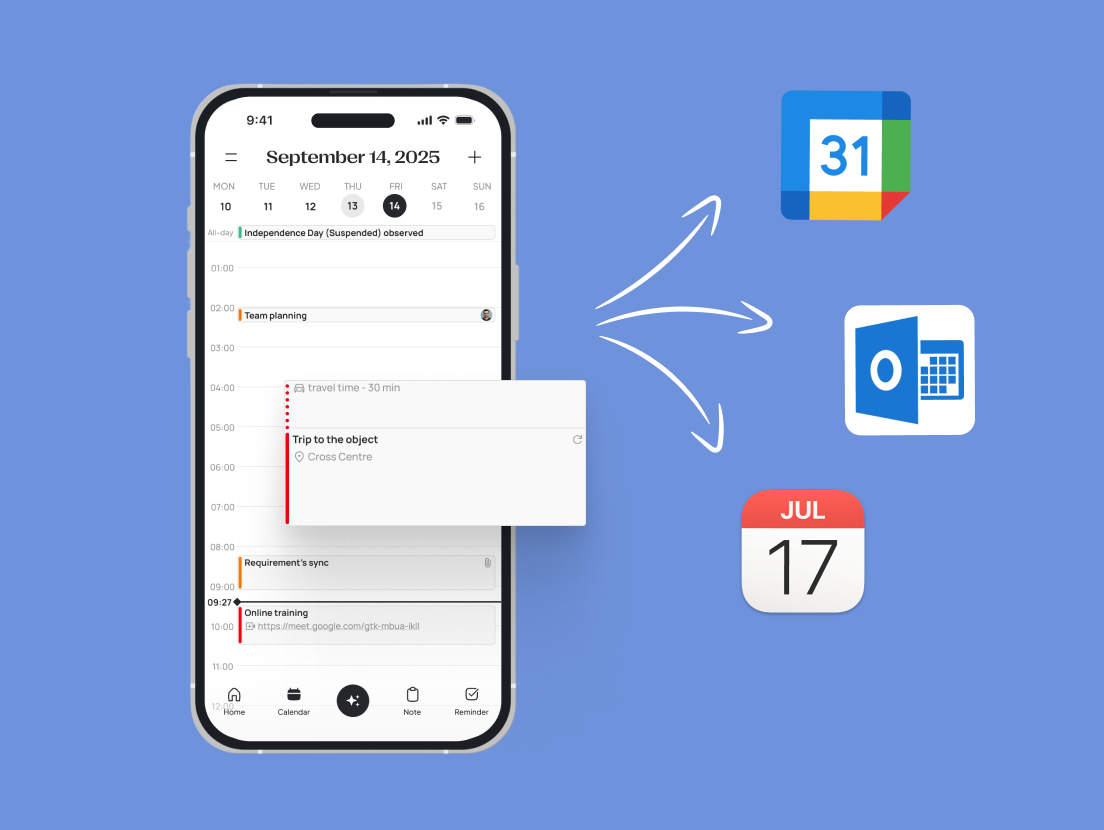
Le plan Free : 0 $. Le plan Pro : 6,99 $ par mois ou 71,90 $ par an, avec un essai gratuit de 7 jours.
Commencez gratuitement. Passez à Pro quand vous en avez besoin.
Prix en dollars américains. L’App Store affiche votre devise locale.
Free
0 $
- 1 compte d’agenda
- Notes et rappels
- Chat IA avec limite hebdomadaire
Pro
5,99 $par mois avec facturation annuelle
ou 6,99 $ avec facturation mensuelle
- Agendas et chat IA illimités
- Assistant vocal
- Tous les tags et analyse complète
Questions sur le calendrier Outlook sur iPhone
Pourquoi mes événements Outlook n’apparaissent-ils pas sur iPhone ?
Vérifiez que le compte est ajouté dans Settings → Apps → Calendar → Calendar Accounts et que Calendars est activé. Microsoft indique que depuis le 1er mars 2026, les appareils utilisant une version d’Exchange ActiveSync inférieure à 16.1 ne peuvent plus se connecter à Outlook.com.
Puis-je modifier mes événements Outlook depuis mon iPhone ?
Oui, si vous ajoutez le compte dans Settings ou utilisez l’app Outlook. Un calendrier ajouté via un lien d’abonnement est en lecture seule.
Existe-t-il une app de planification quotidienne compatible avec Outlook ?
Oui, par exemple Dailer. Elle connecte Outlook, Google Agenda et Calendrier Apple sur une seule frise chronologique. Vous pouvez créer ou supprimer des événements dans chacun d’eux, manuellement ou en demandant à l’assistant IA.
Puis-je voir Outlook et Google Agenda ensemble sur iPhone ?
Oui. Ajoutez les deux comptes dans Settings et l’app Calendrier les affiche ensemble, ou utilisez une app comme Dailer qui vous permet aussi de planifier avec l’IA dans tous vos calendriers.
Dailer copie-t-il les événements entre Outlook et d’autres calendriers ?
Non. Vous voyez tous les calendriers connectés ensemble et pouvez créer ou supprimer des événements dans chacun d’eux ; chaque événement est enregistré dans le calendrier que vous choisissez.
Dailer est-il disponible en français ?
Pour l’instant, l’application Dailer et sa page sur l’App Store sont uniquement en anglais. Vous pouvez écrire et parler au chat IA et à l’assistant vocal en français : ils vous comprennent, mais répondent pour l’instant en anglais.