
Cómo sincronizar calendario Outlook con iPhone (3 formas)
La forma más rápida de ver los eventos de Outlook en el iPhone es añadir tu cuenta de Microsoft en Settings: tu calendario Outlook aparecerá en la app Calendario. También puedes suscribirte a un calendario Outlook publicado mediante un enlace (solo lectura). Si quieres un planificador que funcione con Outlook y tus otros calendarios, usa una app que los reúna en un solo lugar.
¿El calendario no se sincroniza? Mira las soluciones →
La app está en inglés. Puedes escribir y hablar con la IA en español; por ahora responde en inglés.
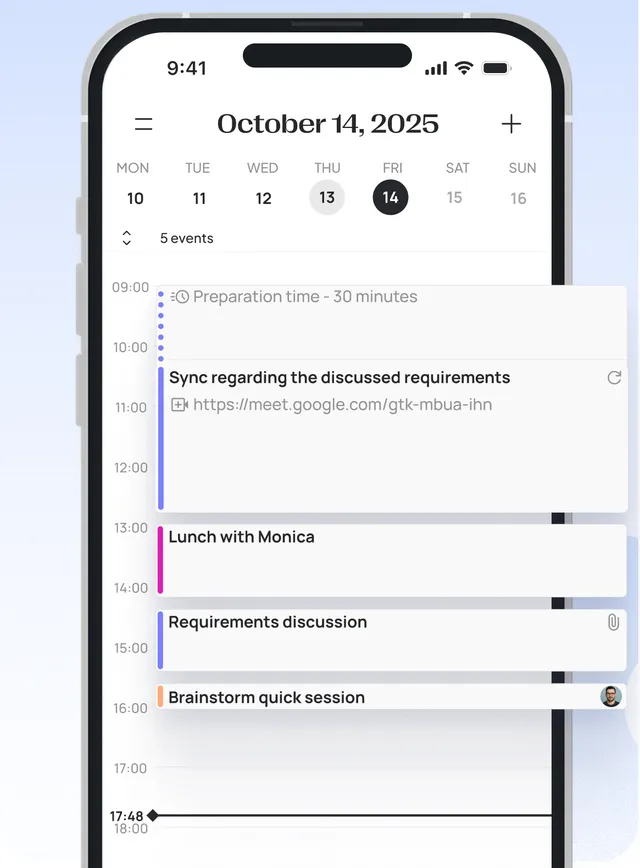
¿Qué método encaja contigo?
| Método | Cuenta de Microsoft en Settings | Suscripción con un enlace | App Outlook | Dailer en iPhone Lo más fácil en iPhone |
|---|---|---|---|---|
| Qué obtienes | Calendario Outlook en la app Calendario del iPhone | Copia de solo lectura de un calendario Outlook | Calendario Outlook en la app Outlook | Outlook, Google y Apple juntos en una app (sin copiar entre ellos) |
| Actualización automática | Sí | Sí, según el calendario del proveedor | Sí | Sí, conectado a cada cuenta |
| Editar eventos | Sí, en la app Calendario | No (solo lectura) | Sí, en la app Outlook | Sí — crea y elimina eventos en cualquier calendario conectado, a mano o con el asistente de IA |
| Ideal para | Ver eventos de Outlook junto a los de iCloud | Seguir un calendario que no necesitas editar | Usar el correo y el calendario Outlook en una app | Planificar tu día con todos tus calendarios |
Cuenta de Microsoft en Settings
- Qué obtienes
- Calendario Outlook en la app Calendario del iPhone
- Actualización automática
- Sí
- Editar eventos
- Sí, en la app Calendario
- Ideal para
- Ver eventos de Outlook junto a los de iCloud
Suscripción con un enlace
- Qué obtienes
- Copia de solo lectura de un calendario Outlook
- Actualización automática
- Sí, según el calendario del proveedor
- Editar eventos
- No (solo lectura)
- Ideal para
- Seguir un calendario que no necesitas editar
App Outlook
- Qué obtienes
- Calendario Outlook en la app Outlook
- Actualización automática
- Sí
- Editar eventos
- Sí, en la app Outlook
- Ideal para
- Usar el correo y el calendario Outlook en una app
Dailer en iPhone
- Qué obtienes
- Outlook, Google y Apple juntos en una app (sin copiar entre ellos)
- Actualización automática
- Sí, conectado a cada cuenta
- Editar eventos
- Sí — crea y elimina eventos en cualquier calendario conectado, a mano o con el asistente de IA
- Ideal para
- Planificar tu día con todos tus calendarios
Método 1 — Añadir tu cuenta de Outlook a Calendario del iPhone
- Abre Settings, toca Apps y luego Calendar.
- Toca Calendar Accounts y luego Add Account.
- Elige Outlook.com para una cuenta personal o Microsoft Exchange para una cuenta del trabajo o del centro educativo.
- Inicia sesión y permite el acceso.
- Deja Calendars activado (desactiva Mail o Contacts si solo necesitas el calendario) y toca Save.
De forma predeterminada, Mail, Contacts, Calendars y Reminders están activados: desactiva lo que no necesites. Tu organización puede tener sus propias normas para configurar una cuenta del trabajo.
Método 2 — Suscribirte a un calendario Outlook publicado
- En Outlook en la web, ve a SettingsCalendarShared calendars → Publish a calendar. Elige el calendario y el nivel de detalle, selecciona Publish y copia el enlace ICS.
- En el iPhone, abre SettingsAppsCalendarCalendar AccountsAdd AccountOtherAdd Subscribed Calendar.
- Pega el enlace ICS y guarda.
Un calendario por suscripción es de solo lectura y se actualiza según el calendario del proveedor, no al instante.
Método 3 — Usar la app Outlook
- Instala Microsoft Outlook desde el App Store.
- Ábrela y toca SettingsAccountsAdd AccountEmail Account.
- Inicia sesión con tu cuenta de Outlook.
Así, Outlook permanece en su propia app. Para ver Outlook junto a Google o Apple, usa el método 1 o una app que conecte todos tus calendarios.
Un planificador que funciona con Outlook: Dailer en iPhone
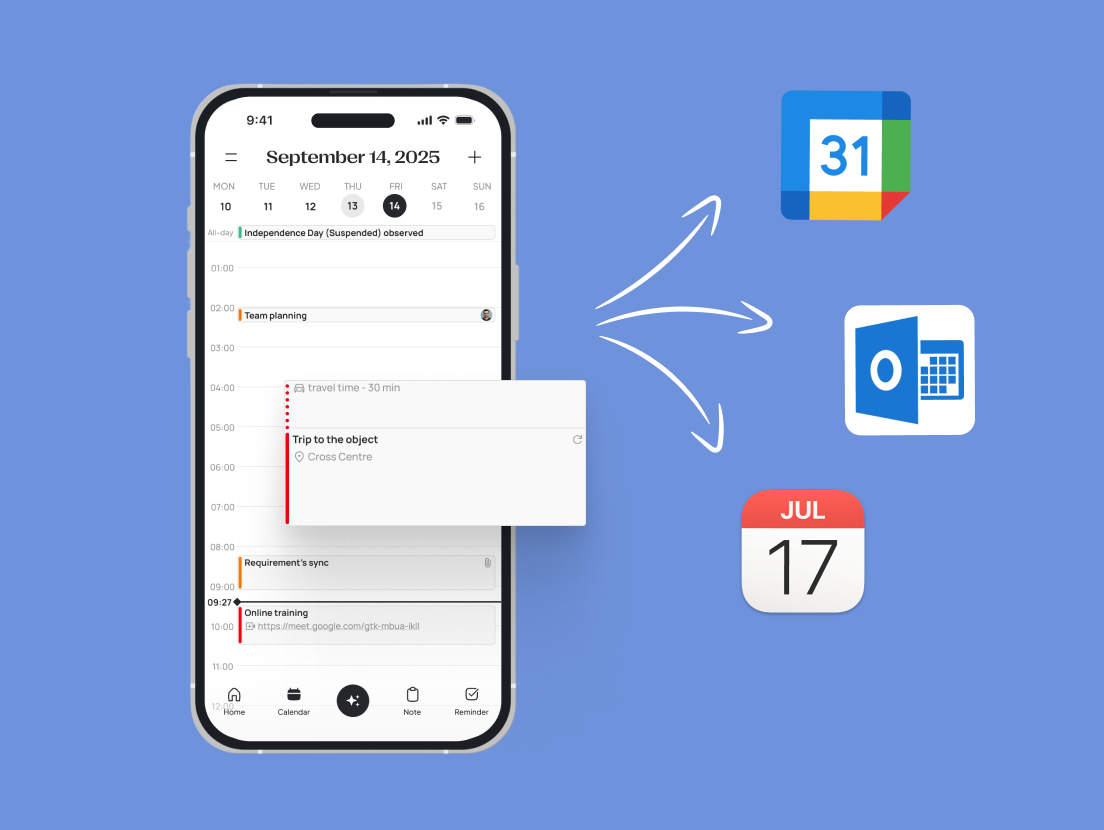
Conecta tus cuentas de Google, Outlook y Apple en una sola línea de tiempo. El plan Free incluye 1 cuenta de calendario; el plan Pro, cuentas ilimitadas. El asistente de IA busca tiempo libre y evita solapamientos entre todos los calendarios conectados. Crea o mueve eventos en el chat, o por voz con el plan Pro. Crea o elimina eventos en cualquiera de tus calendarios conectados directamente desde Dailer, a mano o pidiéndoselo al asistente de IA. El evento se guarda en el calendario que elijas, así que también lo verás en Google Calendar, Outlook o Apple Calendar.
Dailer no copia eventos de un calendario a otro.
El plan Free: 0 US$. El plan Pro: 6,99 US$ al mes o 71,90 US$ al año, con una prueba gratis de 7 días.
Empieza gratis. Pásate a Pro cuando necesites más.
Precios en dólares estadounidenses. El App Store te muestra tu moneda local.
Free
0 US$
- 1 cuenta de calendario
- Notas y recordatorios
- Chat con IA con límite semanal
Pro
5,99 US$al mes con facturación anual
o 6,99 US$ con facturación mensual
- Calendarios y chat con IA ilimitados
- Asistente de voz
- Todas las etiquetas y analítica completa
Preguntas sobre el calendario Outlook en iPhone
¿Por qué no aparecen mis eventos de Outlook en el iPhone?
Comprueba que la cuenta esté añadida en Settings → Apps → Calendar → Calendar Accounts y tenga Calendars activado. Microsoft señala que desde el 1 de marzo de 2026 los dispositivos con versiones de Exchange ActiveSync inferiores a 16.1 ya no pueden conectarse a Outlook.com.
¿Puedo editar eventos de Outlook desde el iPhone?
Sí, si añades la cuenta en Settings o usas la app Outlook. Un calendario añadido mediante un enlace de suscripción es de solo lectura.
¿Hay una app de planificación diaria que funcione con Outlook?
Sí, por ejemplo Dailer. Conecta los calendarios de Outlook, Google y Apple en una sola línea de tiempo, y puedes crear o eliminar eventos en cualquiera de ellos, a mano o pidiéndoselo al asistente de IA.
¿Puedo ver los calendarios de Outlook y Google juntos en el iPhone?
Sí. Añade ambas cuentas en Settings y la app Calendario las mostrará juntas, o usa una app como Dailer, que también te permite planificar con IA entre todos tus calendarios.
¿Dailer copia eventos entre Outlook y otros calendarios?
No. Ves todos los calendarios conectados juntos y puedes crear o eliminar eventos en cualquiera de ellos; cada evento se guarda en el calendario que elijas.
¿Dailer está en español?
Por ahora, la app Dailer y su página en el App Store están solo en inglés. Puedes escribir y hablar con el chat de IA y el asistente de voz en español, y te entienden, pero de momento responden en inglés.