
Як синхронізувати Apple Calendar і Google Calendar (3 способи)
Найпростіше побачити Google Calendar в Apple Calendar — додати акаунт Google на iPhone, iPad чи Mac: події Google з'являться в застосунку Календар і оновлюватимуться автоматично. Щоб перенести події iCloud у Google Calendar, можна імпортувати разову копію. Якщо хочеш планувати день з календарями Google, Apple і Outlook разом на iPhone, обери застосунок, який показує їх усі в одному місці.
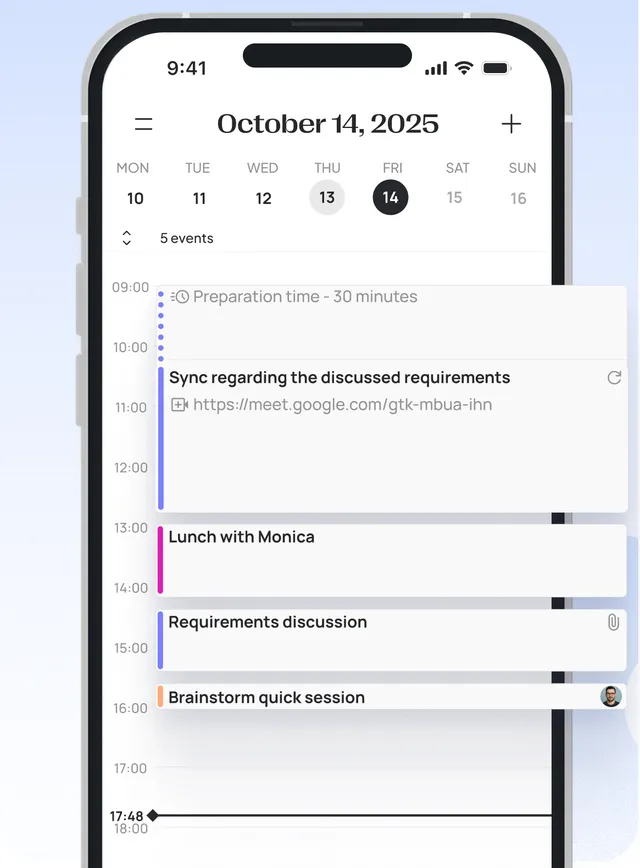
Який спосіб тобі підходить?
| Спосіб | Акаунт Google на iPhone/iPad | Акаунт Google на Mac | Разовий імпорт | Dailer на iPhone Найпростіше на iPhone |
|---|---|---|---|---|
| Напрямок | Google → Apple Calendar | Google → Календар на Mac | Apple (iCloud) → Google (копія) | Google, Apple і Outlook разом в одному застосунку (без копіювання між ними) |
| Автоматичні оновлення | Так | Так, частоту обираєш ти | Ні | Так, підключений до кожного акаунта |
| Де працює | iPhone, iPad | Mac | Комп'ютер | iPhone |
| Для чого | Бачити події Google у Календарі на iPhone | Бачити події Google у Календарі на Mac | Перенести старі події iCloud у Google один раз | Планувати день з усіма календарями на iPhone — створюй і видаляй події в будь-якому підключеному календарі вручну або з AI-помічником |
Акаунт Google на iPhone/iPad
- Напрямок
- Google → Apple Calendar
- Автоматичні оновлення
- Так
- Де працює
- iPhone, iPad
- Для чого
- Бачити події Google у Календарі на iPhone
Акаунт Google на Mac
- Напрямок
- Google → Календар на Mac
- Автоматичні оновлення
- Так, частоту обираєш ти
- Де працює
- Mac
- Для чого
- Бачити події Google у Календарі на Mac
Разовий імпорт
- Напрямок
- Apple (iCloud) → Google (копія)
- Автоматичні оновлення
- Ні
- Де працює
- Комп'ютер
- Для чого
- Перенести старі події iCloud у Google один раз
Dailer на iPhone
- Напрямок
- Google, Apple і Outlook разом в одному застосунку (без копіювання між ними)
- Автоматичні оновлення
- Так, підключений до кожного акаунта
- Де працює
- iPhone
- Для чого
- Планувати день з усіма календарями на iPhone — створюй і видаляй події в будь-якому підключеному календарі вручну або з AI-помічником
Спосіб 1 — Додати Google Calendar в Apple Calendar на iPhone чи iPad
- Відкрий Settings і натисни Calendar.
- Натисни AccountsAdd AccountGoogle.
- Введи пошту й пароль Google і натисни Next.
- Щоб синхронізувати лише календар, вимкни Mail і Contacts для цього акаунта, а Calendars залиш увімкненим.
- Відкрий застосунок Календар — події Google будуть там.
Якщо акаунт уже додано, натисни на нього й увімкни Calendars. На старіших версіях iOS із двоетапною перевіркою може знадобитися пароль застосунку. Деякі функції Google не працюють в Apple Calendar: сповіщення про події поштою, створення нових календарів Google і Room Scheduler.
Спосіб 2 — Додати Google Calendar у Календар на Mac
- Відкрий Календар на Mac і вибери Calendar → Add Account.
- Вибери Google, натисни Continue й увійди.
- У налаштуваннях Календаря → Accounts у полі Refresh Calendars вибери, як часто синхронізувати.
- Щоб показати інші календарі Google (не лише My calendars і Birthdays), відкрий calendar.google.com/calendar/syncselect, познач календарі, натисни Save й онови Календар.
За замовчуванням синхронізуються лише календарі з розділу My calendars і Birthdays. Додай той самий акаунт на iPhone та iPad, щоб усі пристрої були в актуальному стані.
Спосіб 3 — Перенести події iCloud у Google Calendar (разовий імпорт)
- У Календарі на Mac вибери календар і натисни FileExportExport, щоб зберегти файл .ics.
- На комп'ютері відкрий Google CalendarSettingsImport & export.
- Вибери файл .ics, календар Google, куди додати події, і натисни Import.
Це разова копія: подальші зміни не синхронізуються. Гості й дані про відеозустрічі не імпортуються.
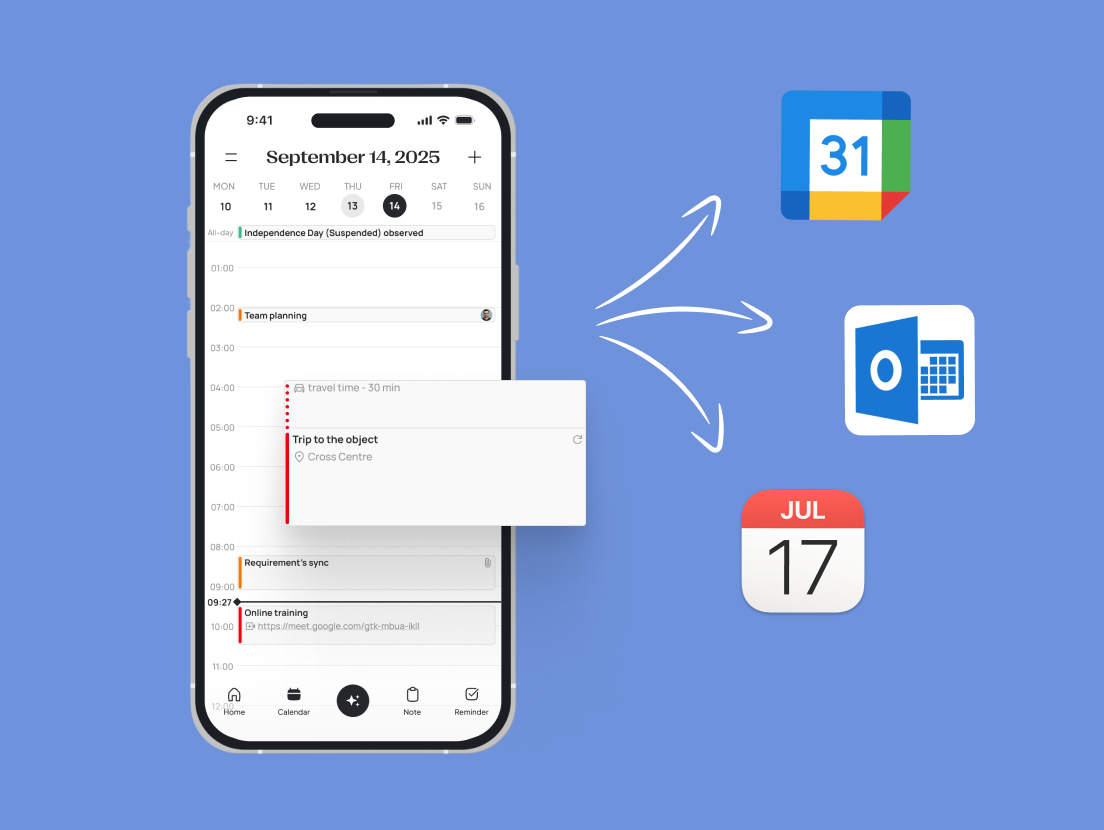
На iPhone: календарі Google, Apple і Outlook в одному місці з Dailer
Підключи акаунти Google, Outlook і Apple до однієї часової шкали. Free включає 1 календарний акаунт, Pro — необмежену кількість. AI-помічник знаходить вільний час і уникає накладок між усіма підключеними календарями. Створюй і перенось події в чаті або голосом у Pro. Створюй або видаляй події в будь-якому з підключених календарів прямо в Dailer — вручну або попросивши AI-помічника. Подія зберігається в календар, який ти обереш, тож ти побачиш її і в Google Calendar, Outlook чи Apple Calendar.
Dailer не копіює події з одного календаря в інший.
Free: $0. Pro: $6.99 на місяць або $71.90 на рік, з 7-денним безкоштовним пробним періодом.
Почни безкоштовно. Переходь на Pro, коли потрібно більше.
Ціни в доларах США. App Store покаже ціну у твоїй валюті.
Free
$0
- 1 календарний акаунт
- Нотатки й нагадування
- AI-чат із тижневим лімітом
Pro
$5.99/міс при оплаті за рік
або $6.99 щомісяця
- Без обмежень календарів і AI-чату
- Голосовий асистент
- Усі теги й повна аналітика
Питання про календарі Apple і Google
Чи оновлюватимуться події Google в Apple Calendar автоматично?
Так. Після того як ти додаси акаунт Google на iPhone, iPad чи Mac, події Google з'являться в Календарі й оновлюватимуться. На Mac частоту обираєш у Refresh Calendars.
Чому на Mac я бачу не всі свої календарі Google?
За замовчуванням синхронізуються лише календарі з My calendars і Birthdays. Інші вибери на сторінці синхронізації Google (calendar.google.com/calendar/syncselect) і онови Календар.
Які функції Google Calendar не працюють в Apple Calendar?
За даними Google, не працюють сповіщення про події поштою, створення нових календарів Google і Room Scheduler.
Чи можна перенести події iCloud у Google Calendar?
Так, разовим імпортом: експортуй файл .ics з Календаря на Mac та імпортуй його в налаштуваннях Google Calendar. Подальші зміни не синхронізуються, гості й дані відеозустрічей не імпортуються.
Чи синхронізує Dailer події між календарями Google і Apple?
Він не копіює події з одного календаря в інший. Але в Dailer ти бачиш календарі Google, Apple і Outlook разом і можеш створювати або видаляти події в будь-якому з них — вручну або з AI-помічником. Кожна подія зберігається в календар, який ти обереш.