
Outlook Kalender mit iPhone synchronisieren (3 Wege)
Am schnellsten siehst du Outlook-Termine auf dem iPhone, wenn du dein Microsoft-Konto in Settings hinzufügst — dein Outlook-Kalender erscheint dann in der Kalender-App. Du kannst auch einen veröffentlichten Outlook-Kalender über einen Link abonnieren (nur lesen). Wenn du mit Outlook und deinen anderen Kalendern planen möchtest, nutze eine App, die alle an einem Ort zeigt.
Kalender synchronisiert nicht? Hier sind die Lösungen →
Die App ist auf Englisch. Du kannst der KI auf Deutsch schreiben und mit ihr sprechen; sie antwortet vorerst auf Englisch.
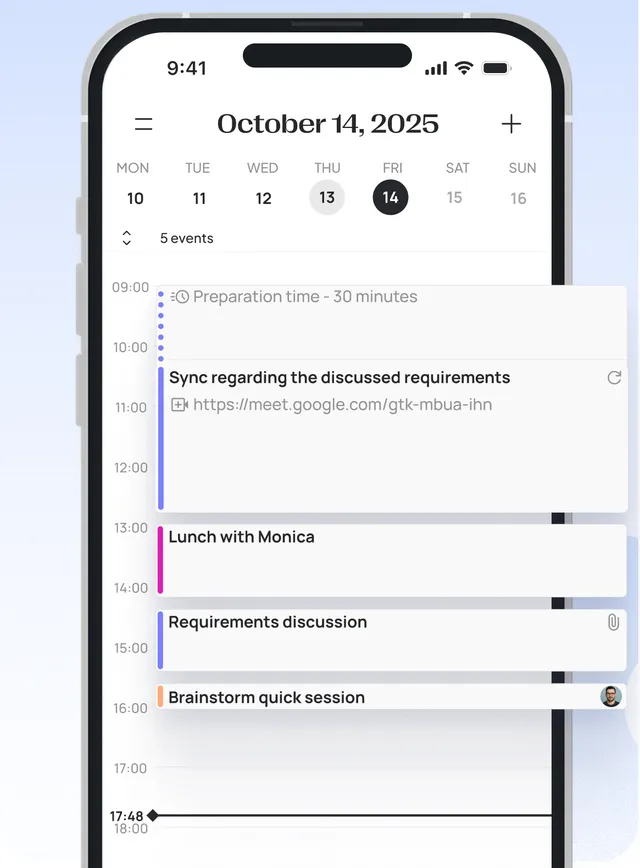
Welche Methode passt zu dir?
| Methode | Microsoft-Konto in Settings hinzufügen | Kalenderlink abonnieren | Outlook-App | Dailer auf dem iPhone Am einfachsten auf dem iPhone |
|---|---|---|---|---|
| Was du bekommst | Outlook-Kalender in der Kalender-App auf dem iPhone | Schreibgeschützte Kopie eines Outlook-Kalenders | Outlook-Kalender in der Outlook-App | Outlook, Google und Apple zusammen in einer App (ohne Kopieren zwischen ihnen) |
| Automatische Aktualisierung | Ja | Ja, nach dem Zeitplan des Anbieters | Ja | Ja, mit jedem Konto verbunden |
| Termine bearbeiten | Ja, in der Kalender-App | Nein (nur lesen) | Ja, in der Outlook-App | Ja — erstelle und lösche Termine in jedem verbundenen Kalender, manuell oder mit dem KI-Assistenten |
| Geeignet für | Outlook-Termine neben iCloud-Terminen sehen | Einem Kalender folgen, den du nicht bearbeiten musst | Outlook-Mail und Kalender in einer App nutzen | Deinen Tag mit allen Kalendern planen |
Microsoft-Konto in Settings hinzufügen
- Was du bekommst
- Outlook-Kalender in der Kalender-App auf dem iPhone
- Automatische Aktualisierung
- Ja
- Termine bearbeiten
- Ja, in der Kalender-App
- Geeignet für
- Outlook-Termine neben iCloud-Terminen sehen
Kalenderlink abonnieren
- Was du bekommst
- Schreibgeschützte Kopie eines Outlook-Kalenders
- Automatische Aktualisierung
- Ja, nach dem Zeitplan des Anbieters
- Termine bearbeiten
- Nein (nur lesen)
- Geeignet für
- Einem Kalender folgen, den du nicht bearbeiten musst
Outlook-App
- Was du bekommst
- Outlook-Kalender in der Outlook-App
- Automatische Aktualisierung
- Ja
- Termine bearbeiten
- Ja, in der Outlook-App
- Geeignet für
- Outlook-Mail und Kalender in einer App nutzen
Dailer auf dem iPhone
- Was du bekommst
- Outlook, Google und Apple zusammen in einer App (ohne Kopieren zwischen ihnen)
- Automatische Aktualisierung
- Ja, mit jedem Konto verbunden
- Termine bearbeiten
- Ja — erstelle und lösche Termine in jedem verbundenen Kalender, manuell oder mit dem KI-Assistenten
- Geeignet für
- Deinen Tag mit allen Kalendern planen
Methode 1 — Dein Outlook-Konto zur Kalender-App auf dem iPhone hinzufügen
- Öffne Settings, tippe auf Apps und dann auf Calendar.
- Tippe auf Calendar Accounts und dann auf Add Account.
- Wähle Outlook.com für ein privates Konto oder Microsoft Exchange für ein Geschäfts- oder Schulkonto.
- Melde dich an und erlaube den Zugriff.
- Lass Calendars aktiviert (deaktiviere Mail oder Contacts, wenn du nur den Kalender brauchst) und tippe auf Save.
Standardmäßig sind Mail, Contacts, Calendars und Reminders aktiviert — schalte aus, was du nicht brauchst. Für ein Geschäftskonto kann deine Organisation eigene Einrichtungsregeln haben.
Methode 2 — Einen veröffentlichten Outlook-Kalender abonnieren
- Gehe in Outlook im Web zu SettingsCalendarShared calendars → Publish a calendar. Wähle den Kalender und den Detailgrad, klicke auf Publish und kopiere den ICS-Link.
- Öffne auf dem iPhone SettingsAppsCalendarCalendar AccountsAdd AccountOtherAdd Subscribed Calendar.
- Füge den ICS-Link ein und speichere.
Ein abonnierter Kalender ist schreibgeschützt und wird nach dem Zeitplan des Anbieters aktualisiert, nicht sofort.
Methode 3 — Die Outlook-App nutzen
- Installiere Microsoft Outlook aus dem App Store.
- Öffne die App und tippe auf SettingsAccountsAdd AccountEmail Account.
- Melde dich mit deinem Outlook-Konto an.
So bleibt Outlook in seiner eigenen App. Um Outlook neben Google- oder Apple-Kalendern zu sehen, nutze Methode 1 oder eine App, die alle Kalender verbindet.
Ein Planer für Outlook: Dailer auf dem iPhone
Verbinde Google-, Outlook- und Apple-Konten in einer Zeitleiste. Free enthält 1 Kalenderkonto; Pro unbegrenzt viele. Der KI-Assistent findet freie Zeit und vermeidet Überschneidungen über alle verbundenen Kalender hinweg. Erstelle oder verschiebe Termine im Chat oder mit Pro per Sprache. Erstelle oder lösche Termine in jedem deiner verbundenen Kalender direkt in Dailer – von Hand oder indem du den KI-Assistenten fragst. Der Termin wird in dem Kalender gespeichert, den du auswählst, sodass du ihn auch in Google Kalender, Outlook oder Apple Kalender siehst.
Dailer kopiert keine Termine von einem Kalender in einen anderen.
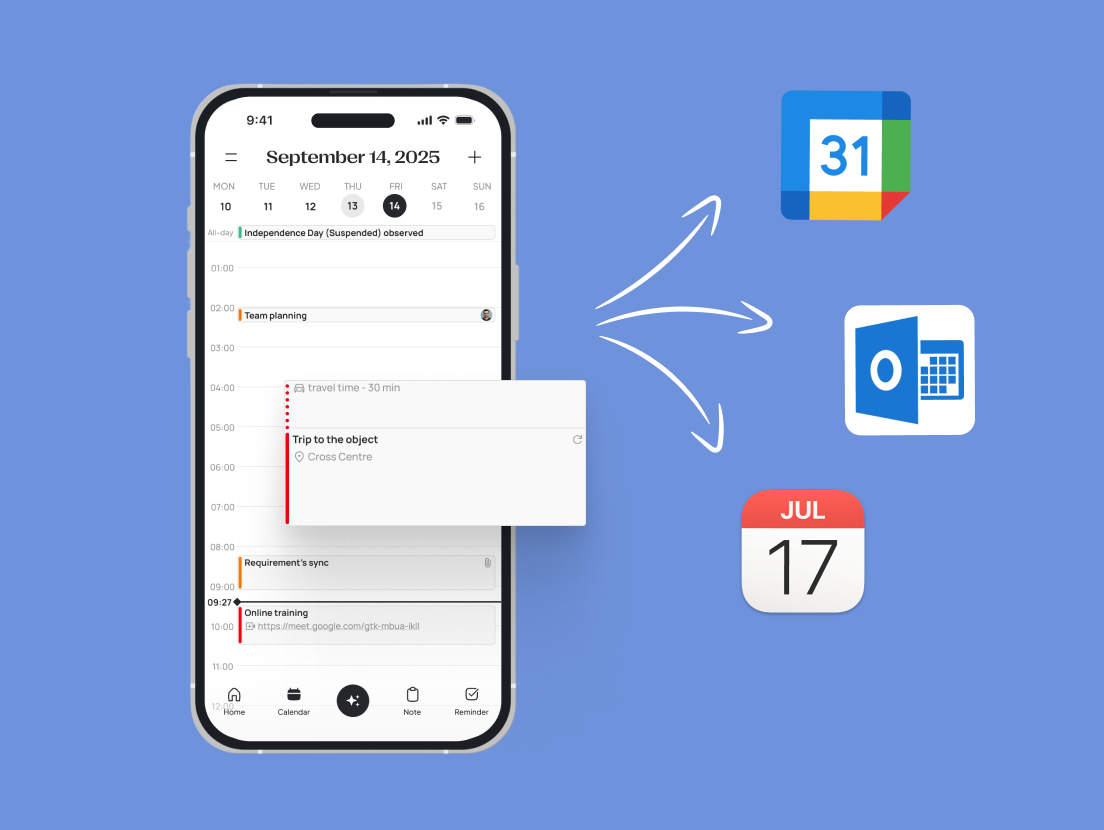
Free: 0 $. Pro: 6,99 $ pro Monat oder 71,90 $ pro Jahr, mit 7 Tagen kostenloser Testphase.
Kostenlos starten. Upgraden, wenn du mehr brauchst.
Preise in US-Dollar. Der App Store zeigt dir deine Landeswährung.
Free
$0
- 1 Kalenderkonto
- Notizen und Erinnerungen
- KI-Chat mit Wochenlimit
Pro
$5.99/Monat bei jährlicher Zahlung
oder $6.99 bei monatlicher Zahlung
- Unbegrenzt Kalender und KI-Chat
- Sprachassistent
- Alle Tags und volle Analyse
Fragen zum Outlook-Kalender auf dem iPhone
Warum erscheinen meine Outlook-Termine nicht auf dem iPhone?
Prüfe, ob das Konto unter Settings → Apps → Calendar → Calendar Accounts hinzugefügt und Calendars dafür aktiviert ist. Microsoft weist darauf hin, dass sich Geräte mit Exchange ActiveSync-Versionen unter 16.1 seit dem 1. März 2026 nicht mehr mit Outlook.com verbinden können.
Kann ich Outlook-Termine auf meinem iPhone bearbeiten?
Ja, wenn du das Konto in Settings hinzufügst oder die Outlook-App nutzt. Ein über einen Abonnementlink hinzugefügter Kalender ist schreibgeschützt.
Gibt es eine Tagesplaner App, die mit Outlook funktioniert?
Ja, zum Beispiel Dailer. Es verbindet Outlook-, Google- und Apple-Kalender auf einer Zeitleiste. Du kannst in jedem davon Termine erstellen oder löschen, manuell oder indem du den KI-Assistenten fragst.
Kann ich Outlook- und Google-Kalender zusammen auf dem iPhone sehen?
Ja. Füge beide Konten in Settings hinzu, dann zeigt die Kalender-App sie zusammen. Oder nutze eine App wie Dailer, mit der du auch kalenderübergreifend mit KI planen kannst.
Kopiert Dailer Termine zwischen Outlook und anderen Kalendern?
Nein. Du siehst alle verbundenen Kalender zusammen und kannst in jedem davon Termine erstellen oder löschen. Jeder Termin wird in dem Kalender gespeichert, den du auswählst.
Gibt es Dailer auf Deutsch?
Die Dailer App und ihre App-Store-Seite gibt es derzeit nur auf Englisch. Du kannst dem KI-Chat und dem Sprachassistenten auf Deutsch schreiben und mit ihnen sprechen – sie verstehen dich, antworten vorerst aber auf Englisch.