
Cómo sincronizar Google Calendar con Outlook (3 formas)
Outlook y Google pueden mostrar los calendarios del otro mediante una suscripción a un enlace: solo lectura y actualizaciones con retraso. También puedes importar una copia una sola vez. Si solo quieres ver ambos en tu iPhone y planificar teniendo en cuenta sus eventos, usa una app que reúna todos tus calendarios.
La app está en inglés. Puedes escribir y hablar con la IA en español; por ahora responde en inglés.
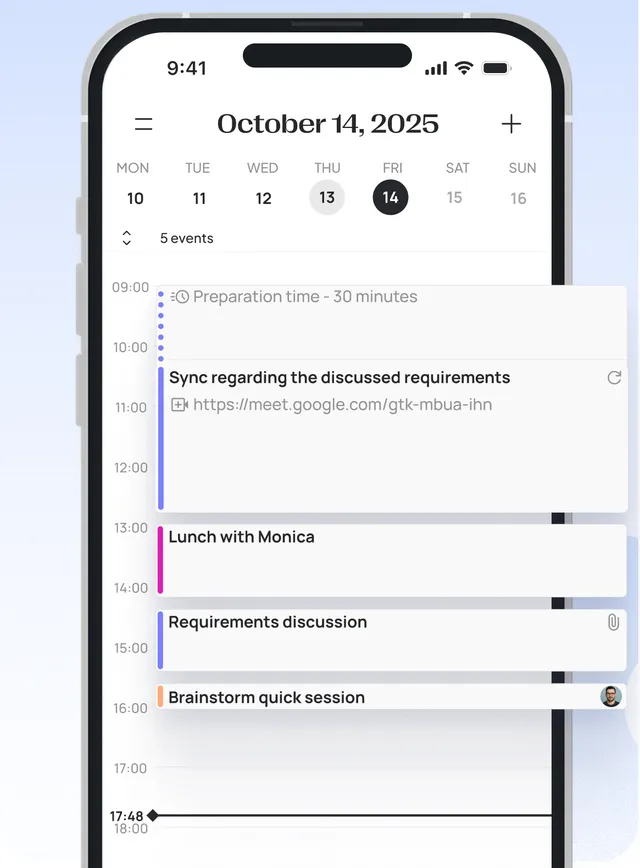
¿Qué método encaja contigo?
| Método | Suscripción en Outlook | Suscripción en Google | Importación única | Dailer en iPhone Lo más fácil en iPhone |
|---|---|---|---|---|
| Dirección | Google → Outlook | Outlook → Google | Outlook → Google (copia) | Google, Outlook y Apple juntos en una sola app (sin copiar entre ellos) |
| Actualización automática | Sí, según el proveedor | Sí, según el proveedor | No | Sí, conectado a cada cuenta |
| Edición de eventos | No (solo lectura) | No (solo lectura) | Sí (copias importadas) | Sí: crea y elimina eventos en cualquier calendario conectado, a mano o con el asistente de IA |
| Ideal para | Ver eventos de Google en Outlook | Ver eventos de Outlook en Google Calendar | Trasladar eventos antiguos una vez | Planificar tu día con todos tus calendarios en iPhone |
Suscripción en Outlook
- Dirección
- Google → Outlook
- Actualización automática
- Sí, según el proveedor
- Edición de eventos
- No (solo lectura)
- Ideal para
- Ver eventos de Google en Outlook
Suscripción en Google
- Dirección
- Outlook → Google
- Actualización automática
- Sí, según el proveedor
- Edición de eventos
- No (solo lectura)
- Ideal para
- Ver eventos de Outlook en Google Calendar
Importación única
- Dirección
- Outlook → Google (copia)
- Actualización automática
- No
- Edición de eventos
- Sí (copias importadas)
- Ideal para
- Trasladar eventos antiguos una vez
Dailer en iPhone
- Dirección
- Google, Outlook y Apple juntos en una sola app (sin copiar entre ellos)
- Actualización automática
- Sí, conectado a cada cuenta
- Edición de eventos
- Sí: crea y elimina eventos en cualquier calendario conectado, a mano o con el asistente de IA
- Ideal para
- Planificar tu día con todos tus calendarios en iPhone
Método 1 — Ver Google Calendar en Outlook (nuevo Outlook)
- En Google Calendar, en My calendars, selecciona ⋮ junto al calendario → Settings and sharing.
- En Integrate calendar, copia «Secret address in iCal format».
- En el calendario del nuevo Outlook, selecciona Add calendar → Subscribe from web.
- Pega la URL y selecciona Import.
Solo lectura. Para mantenerlo actualizado, suscríbete en lugar de importar una copia puntual.
Método 2 — Ver el calendario de Outlook en Google Calendar
- En Outlook en la web: SettingsCalendarShared calendars → Publish a calendar. Elige el calendario y el nivel de detalle; selecciona Publish y copia el enlace ICS.
- En un ordenador, abre Google Calendar; junto a Other calendars, selecciona Add other calendars → From URL.
- Pega el enlace ICS y selecciona Add calendar.
Los calendarios ICS son de solo lectura. La frecuencia de actualización depende del proveedor. No puedes suscribirte desde la app de Google Calendar para móviles.
Método 3 — Importación única (copia puntual)
- En Outlook clásico, selecciona File → Save Calendar (.ics) y elige el intervalo de fechas.
- En Google Calendar, selecciona Settings → Import & export → Select file → Import.
Los cambios posteriores no se sincronizan. Es una copia puntual, no una conexión permanente.
En iPhone: todos tus calendarios en un solo lugar con Dailer
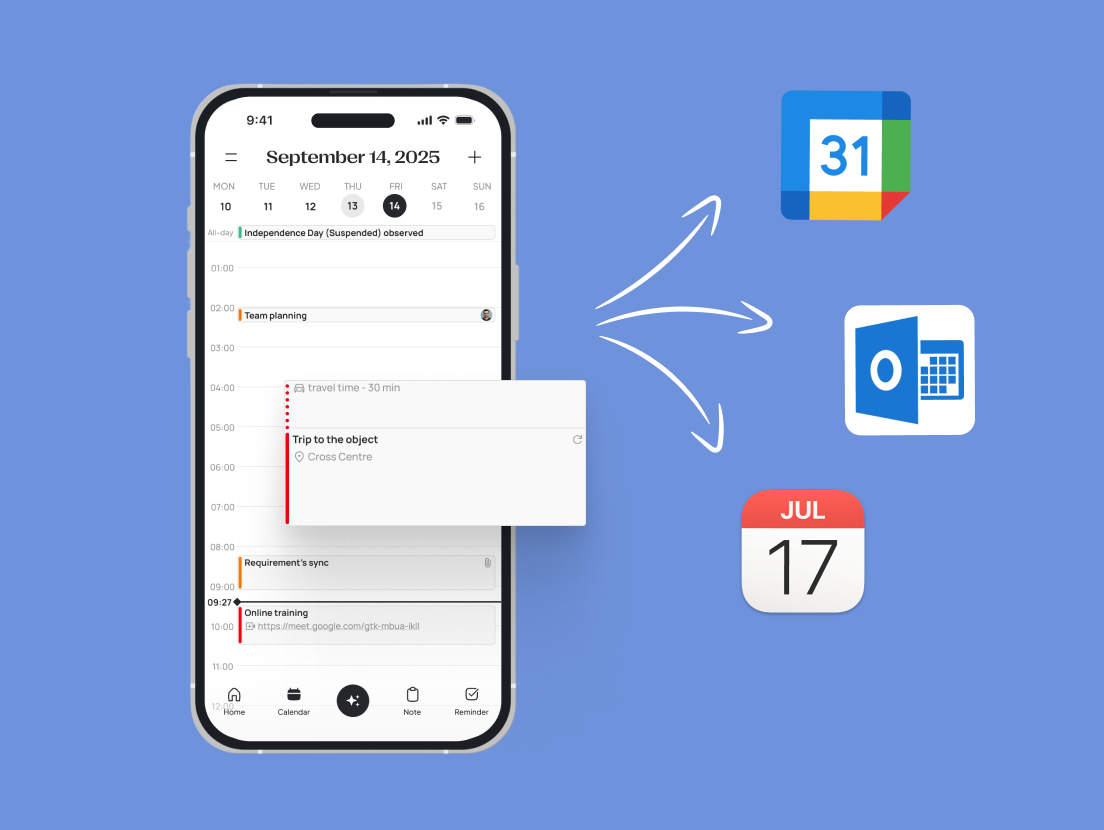
Conecta tus cuentas de Google, Outlook y Apple en una sola línea de tiempo. El plan Free incluye 1 cuenta de calendario; el plan Pro, cuentas ilimitadas. El asistente de IA busca tiempo libre y evita solapamientos entre todos los calendarios conectados. Crea o mueve eventos en el chat, o por voz con el plan Pro. Crea o elimina eventos en cualquiera de tus calendarios conectados directamente desde Dailer, a mano o pidiéndoselo al asistente de IA. El evento se guarda en el calendario que elijas, así que también lo verás en Google Calendar, Outlook o Apple Calendar.
Dailer no copia eventos de un calendario a otro.
El plan Free: 0 US$. El plan Pro: 6,99 US$ al mes o 71,90 US$ al año, con una prueba gratis de 7 días.
Empieza gratis. Pásate a Pro cuando necesites más.
Precios en dólares estadounidenses. El App Store te muestra tu moneda local.
Free
0 US$
- 1 cuenta de calendario
- Notas y recordatorios
- Chat con IA con límite semanal
Pro
5,99 US$al mes con facturación anual
o 6,99 US$ con facturación mensual
- Calendarios y chat con IA ilimitados
- Asistente de voz
- Todas las etiquetas y analítica completa
Preguntas sobre la sincronización
¿Pueden Google Calendar y Outlook sincronizarse en ambas direcciones?
No con las opciones integradas anteriores. Las suscripciones son de solo lectura y funcionan en una sola dirección; las importaciones son copias puntuales.
¿Cada cuánto se actualiza un calendario al que me he suscrito?
Depende del proveedor. Las actualizaciones no son instantáneas.
¿Por qué no puedo editar los eventos de Google en Outlook?
Los calendarios por suscripción son de solo lectura. Para cambiar un evento original, edítalo en el calendario donde se creó.
¿Puedo ver juntos los calendarios de Google y Outlook en mi iPhone?
Sí, por ejemplo en Dailer, donde también puedes añadir y eliminar eventos en cada uno de ellos. La app Calendario del iPhone también permite suscribirse a enlaces .ics.
¿Dailer sincroniza eventos entre calendarios?
No copia eventos de un calendario a otro. Pero en Dailer ves juntos tus calendarios de Google, Outlook y Apple, y puedes crear o eliminar eventos en cualquiera de ellos, a mano o con el asistente de IA. Cada evento se guarda en el calendario que elijas.
¿Dailer está en español?
Por ahora, la app Dailer y su página en el App Store están solo en inglés. Puedes escribir y hablar con el chat de IA y el asistente de voz en español, y te entienden, pero de momento responden en inglés.