Kalender synchronisiert nicht auf dem iPhone? So behebst du es bei Google, iCloud und Outlook
Wenn Termine nicht auf deinem iPhone erscheinen, liegt es meist an einer Einstellung: Der Kalender ist ausgeschaltet, der Account ist nicht hinzugefügt oder die App hat sich noch nicht aktualisiert. Beginne mit den Schnellchecks und geh dann zum Abschnitt für deinen Kalender.
Die Menünamen stehen hier wie in der englischen iOS-Version – auf deinem iPhone können sie in deiner Sprache sein.
Die App ist auf Englisch. Du kannst der KI auf Deutsch schreiben und mit ihr sprechen; sie antwortet vorerst auf Englisch.
Schnellchecks: iPhone-Kalender synchronisiert nicht oder aktualisiert nicht
- Prüfe deine Internetverbindung.
- Achte darauf, dass Datum und Uhrzeit auf deinem iPhone stimmen.
- Aktualisiere auf das neueste iOS.
- Schließe die Kalender-App, warte etwa eine Minute und öffne sie wieder.
- Tippe in der Kalender-App auf Calendars und wische die Liste nach unten, um sie zu aktualisieren.
- Prüfe in derselben Liste, dass die Kalender, die du brauchst, ausgewählt sind.
- Ändere den Synchronisierungszeitraum: SettingsAppsCalendarSync. Ist All Events ausgewählt, wähle einen Zeitraum (zum Beispiel Events 1 Month Back); ist ein Zeitraum ausgewählt, wähle All Events. Warte ein paar Minuten und aktualisiere erneut. (iOS 17 oder älter: SettingsCalendar.)
- Starte dein iPhone neu.
Google Kalender synchronisiert nicht mit dem iPhone
- Prüfe, ob dein Google-Account hinzugefügt ist: SettingsAppsCalendarCalendar Accounts. Fehlt er, tippe auf Add AccountGoogle und melde dich an. (iOS 17 oder älter: SettingsCalendarAccounts.)
- Tippe auf deinen Google-Account und achte darauf, dass Calendars eingeschaltet ist.
- Fehlen geteilte oder andere Google-Kalender? Nur die Kalender unter „Meine Kalender“ werden automatisch synchronisiert. Öffne am Computer google.com/calendar/syncselect, wähle die Kalender aus, die du auf dem iPhone willst, klicke auf Save und aktualisiere die Kalender-App.
- Wenn du die Bestätigung in zwei Schritten mit einer älteren iOS-Version nutzt, melde dich mit einem App-Passwort statt deines normalen Passworts an.
Einige Funktionen von Google Kalender funktionieren in der Kalender-App des iPhone nicht, zum Beispiel E-Mail-Benachrichtigungen zu Terminen und das Erstellen neuer Google-Kalender.
iCloud-Kalender synchronisiert nicht mit dem iPhone
- Prüfe auf der Apple-Systemstatusseite, ob iCloud gestört ist.
- Nutze auf allen Geräten denselben Apple Account und achte darauf, dass Calendars in den iCloud-Einstellungen eingeschaltet ist.
- Tippe in der Kalender-App auf Calendars, prüfe, dass alle iCloud-Kalender ausgewählt sind, und wische zum Aktualisieren nach unten.
- Landen neue Termine am falschen Ort? Lege einen iCloud-Kalender als Standard fest: SettingsAppsCalendarDefault Calendar.
Der iCloud-Geburtstagskalender wird auf dem iPhone einmal am Tag aktualisiert, daher kann es bis zu einem Tag dauern, bis Änderungen an Geburtstagen erscheinen.
Outlook-Kalender wird auf dem iPhone nicht angezeigt
- Öffne SettingsAppsCalendarCalendar Accounts. Tippe auf deinen Outlook-Account (oder Add AccountOutlook.com; für Microsoft-365-Accounts von Arbeit oder Schule wähle Exchange).
- Achte darauf, dass Calendars für diesen Account eingeschaltet ist, öffne dann die Kalender-App und tippe auf Calendars, um zu prüfen, ob er ausgewählt ist.
- Du nutzt die Outlook-App? Tippe oben links auf das Kalendersymbol oder deinen Avatar und wähle jeden Kalender aus, den du sehen willst. Geh in der Outlook-App zu SettingsAccounts, tippe auf den Account und wähle Reset Account. Achte außerdem darauf, dass Background App Refresh für Outlook eingeschaltet ist.
- Fehlt ein geteilter Outlook-Kalender? In der Outlook-App erscheinen nur kürzlich angenommene geteilte Kalender. Füge ihn mit der Taste + im Kalendermenü hinzu oder bitte die Person, der er gehört, ihn erneut zu teilen, und nimm die Einladung in Outlook an.
Als IMAP oder POP hinzugefügte Accounts synchronisieren nur E-Mails – keine Kalender. Kalender werden nur bei Exchange-ActiveSync-Accounts wie Outlook.com, Microsoft 365 und Exchange synchronisiert.
Synchronisiert immer noch nicht?
Entferne den Account von deinem iPhone und füge ihn erneut hinzu (SettingsAppsCalendarCalendar Accounts, Account antippen, Delete Account). Starte dann das iPhone neu und schalte Calendars wieder ein.
Wenn du einen Account entfernst, verschwinden seine Termine von diesem iPhone, bis du ihn wieder hinzufügst. Die Termine selbst bleiben in deinem Google-, iCloud- oder Outlook-Account.
Alle Kalender an einem Ort mit Dailer
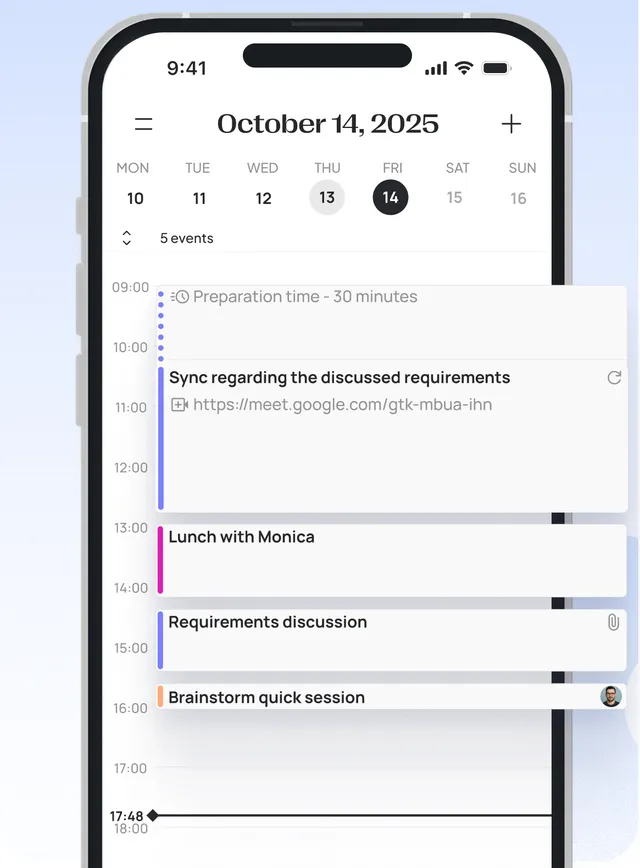
Dailer ist ein KI-Assistent fürs iPhone, der deine Kalender von Google, Outlook und Apple auf einer Zeitleiste zeigt. Du kannst direkt in Dailer Termine in jedem verbundenen Kalender erstellen und löschen – per Tippen oder indem du im Chat fragst.
- Alle verbundenen Kalender auf einer Zeitleiste
- Termine im Kalender deiner Wahl erstellen und löschen
- Free: 1 Kalender-Account; Pro: unbegrenzt.
Dailer kopiert keine Termine zwischen Kalendern und kann die Synchronisierung in Google, iCloud oder Outlook nicht reparieren – wenn ein Kalender dort nicht synchronisiert, behebe das zuerst mit den Schritten oben.
Fragen zur Kalender-Synchronisierung
iPhone-Kalender synchronisiert nicht – was kann ich tun?
Prüfe zuerst Internet, Datum und Uhrzeit und installiere das neueste iOS. Öffne dann die Kalender-App, tippe auf Calendars, prüfe, dass deine Kalender ausgewählt sind, und wische die Liste nach unten. Hilft das nicht, ändere den Synchronisierungszeitraum unter Settings › Apps › Calendar › Sync und starte das iPhone neu.
Warum aktualisiert sich der iPhone-Kalender nicht?
Oft hat die Kalender-App die Daten noch nicht neu geladen. Schließe die App, warte etwa eine Minute, öffne sie wieder und wische in der Liste Calendars nach unten. Ändere danach den Synchronisierungszeitraum unter Settings › Apps › Calendar › Sync und aktualisiere erneut.
iCloud-Kalender synchronisiert nicht mit dem iPhone – woran liegt das?
Prüfe auf der Apple-Systemstatusseite, ob iCloud gestört ist. Nutze auf allen Geräten denselben Apple Account, schalte Calendars in den iCloud-Einstellungen ein und prüfe in der Kalender-App unter Calendars, dass alle iCloud-Kalender ausgewählt sind.
Warum synchronisiert Google Kalender nicht mit meinem iPhone?
Meist ist der Google-Account nicht in den iPhone-Einstellungen hinzugefügt, Calendars ist für diesen Account ausgeschaltet oder der Kalender ist in der Kalender-App nicht ausgewählt. Geteilte und andere Google-Kalender müssen außerdem auf google.com/calendar/syncselect ausgewählt sein, bevor sie auf dem iPhone erscheinen.
Warum fehlen geteilte Google-Kalender auf meinem iPhone?
Nur Kalender unter „Meine Kalender“ werden automatisch synchronisiert. Öffne google.com/calendar/syncselect am Computer, wähle die geteilten Kalender aus, klicke auf Save und aktualisiere die Kalender-App.
Warum wird mein Outlook-Kalender auf dem iPhone nicht angezeigt?
Prüfe, ob der Outlook-Account unter Settings › Apps › Calendar › Calendar Accounts hinzugefügt und Calendars eingeschaltet ist. Als IMAP oder POP hinzugefügte Accounts synchronisieren keine Kalender, füge ihn also stattdessen als Outlook.com oder Exchange hinzu.
Wie aktualisiere ich den Kalender auf dem iPhone?
Öffne die Kalender-App, tippe auf Calendars und wische die Liste nach unten. Hilft das nicht, ändere den Synchronisierungszeitraum unter Settings › Apps › Calendar › Sync und aktualisiere erneut.
Werden meine Termine gelöscht, wenn ich einen Account entferne und erneut hinzufüge?
Die Termine des Accounts verschwinden von deinem iPhone, bis du den Account wieder hinzufügst. Die Termine bleiben in deinem Google-, iCloud- oder Outlook-Account.
Kann Dailer Probleme mit der Kalender-Synchronisierung beheben?
Nein. Dailer zeigt deine verbundenen Kalender von Google, Outlook und Apple an einem Ort, kann die Synchronisierung in diesen Diensten aber nicht reparieren. Behebe sie zuerst mit den Schritten in dieser Anleitung.
Gibt es Dailer auf Deutsch?
Die Dailer App und ihre App-Store-Seite gibt es derzeit nur auf Englisch. Du kannst dem KI-Chat und dem Sprachassistenten auf Deutsch schreiben und mit ihnen sprechen – sie verstehen dich, antworten vorerst aber auf Englisch.
Quellen
- Apple Support: If your iCloud Contacts, Calendars, or Reminders won't sync
- Google Calendar Help: Add Google Calendar events to Apple Calendar
- Microsoft Support: Connect Outlook and Apple iPhone calendars
- Microsoft Support: Can't sync calendar and contacts with my phone or tablet
- Microsoft Support: Why does my shared calendar not show up in mobile?